
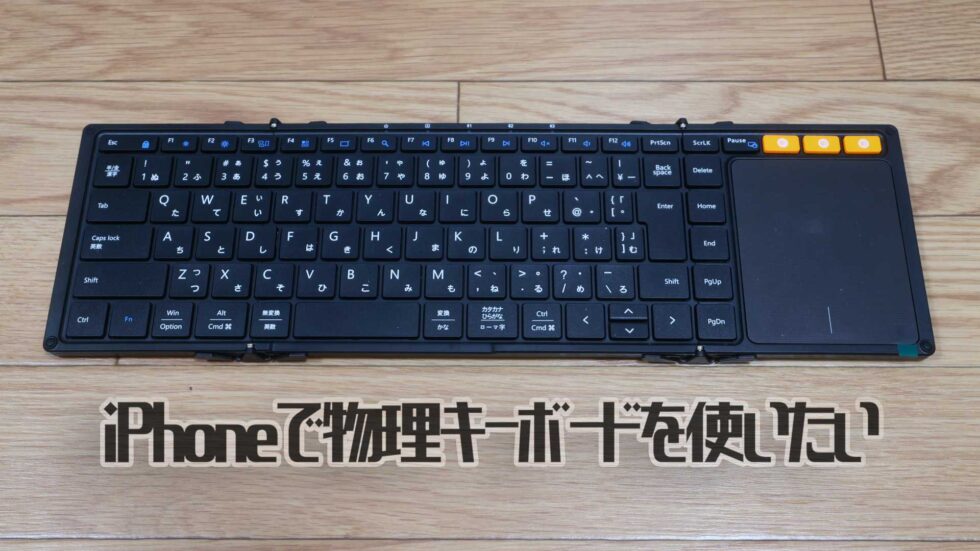

- iPhone 物理キーボードの動きがおかしい
- iPhoneでBluetoothマウスを使用する方法
- 背面タップでAssistiveTouchをオンにする
- ②サイドボタン(右上のボタン)をトリプルクリックでAssistiveTouchをオンにする。
- iPhoneのマウスポインターの動きが鈍い!dpiを上げポインターの動きを機敏にしたい
- アルファベットしか入力できない。ローマ字入力したい。
- 物理キーボードを使用している時は仮想キーボードを非表示にしたい。(フローティングキーボード・ソフトウェアキーボードの非表示方法)
- 物理キーボードのI,J,K,Lキーでカーソル移動してしまう。
- @が打てない 一部のキーが入力できない・印字と異なる文字が入力される
- 物理キーボードで漢字変換がうまくいかない理由
- なぜiPhoneで物理キーボードを使うのか?
- おまけ これから爆売れすること間違いないiPhone(Android)用キーボード
iPhone 物理キーボードの動きがおかしい

iPhoneに物理キーボードをBluetooth接続したが思うように動いてくれない
今回は物理キーボード(マウス)の操作に悩んでおられる方々へ向けた記事になります。
・マウスポインターが表示されない
・ローマ字入力してもアルファベットしか打てない
・漢字変換がうまくいかない
・キーボードのI,J,K,Lキーでカーソル移動してしまう。
・物理キーボードを接続したら仮想キーボードの表示を非表示にしたい。
・@が打てない
・マウスポインターの動きが悪い
・WordPressの記事を物理キーボードで書きたい
これらの解決策を記事にしていくのですが
結論からいうと、物理キーボードは全てのアプリ(ブラウザ)で動作するわけではありません。
ただ心配しないでください。 ほとんどのアプリで動作しますが、一部例外があるということです。
よくある不具合として、ブラウザ関連で漢字変換がうまくいきません。
例としてChromeアプリだと、検索バーで漢字変換がうまくいかないことがあります。
Safariだと漢字変換がうまくいく場合が多いです。
私の場合、常に手元にあるiPhoneでブログを書けたら空き時間を有効活用できると思い
iPhoneの物理キーボードに興味を持ちました。
しかしSafariでWordPressにログインして、ブラウザ内で記事を書こうとしても漢字変換はできません。
前述のようにWordPressアプリの記事投稿画面でしか、漢字変換はできませんでした。
その時初めてiPhoneの物理キーボードが思い通りに動いてくれなかった
思考錯誤の結果がこの記事となりました。
それでは物理キーボードを使いこなせなかった私が、不自由なく記事を書けるようになった設定を書いていきますね。
前半はマウスについて、後半はキーボードについて書いていきますね。
ではいく!
iPhoneでBluetoothマウスを使用する方法
iPhoneでマウスを使うにはAssistiveTouchをオンにしなければなりません。
AssistiveTouchをオンすることによって、Bluetooth接続すればマウスポインターが表示されます。
AssistiveTouchをオンしただけだとマウスポインターが表示されませんので、必ず物理マウスを少し動かしてマウスポインターがあるか確認してください。
都度、AssistiveTouchをオン・オフしても構わないですが
以下の方法でも可能です。
①背面タップ(ダブルタップまたはトリプルタップ)にAssistiveTouchを設定する
②サイドボタン(右上のボタン)をトリプルクリックでAssistiveTouchを設定する。
二通りの方法があります。
順に解説していきます。
背面タップでAssistiveTouchをオンにする
設定→アクセシビリティ→タッチ→背面タップ→ダブルタップ(またはトリプルタップ)→AssistiveTouch
以下の画像のようになれば大丈夫です。私はダブルタップに登録しています。
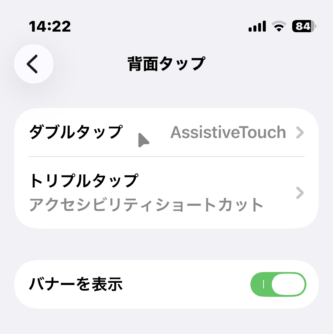
背面を2回タップしAssistiveTouchをオンにすると、大きな丸いボタンが表示され、マウスポインターが使えるようになりました。
すると下の画像のように、大きなボタンも表示されるようになりました。
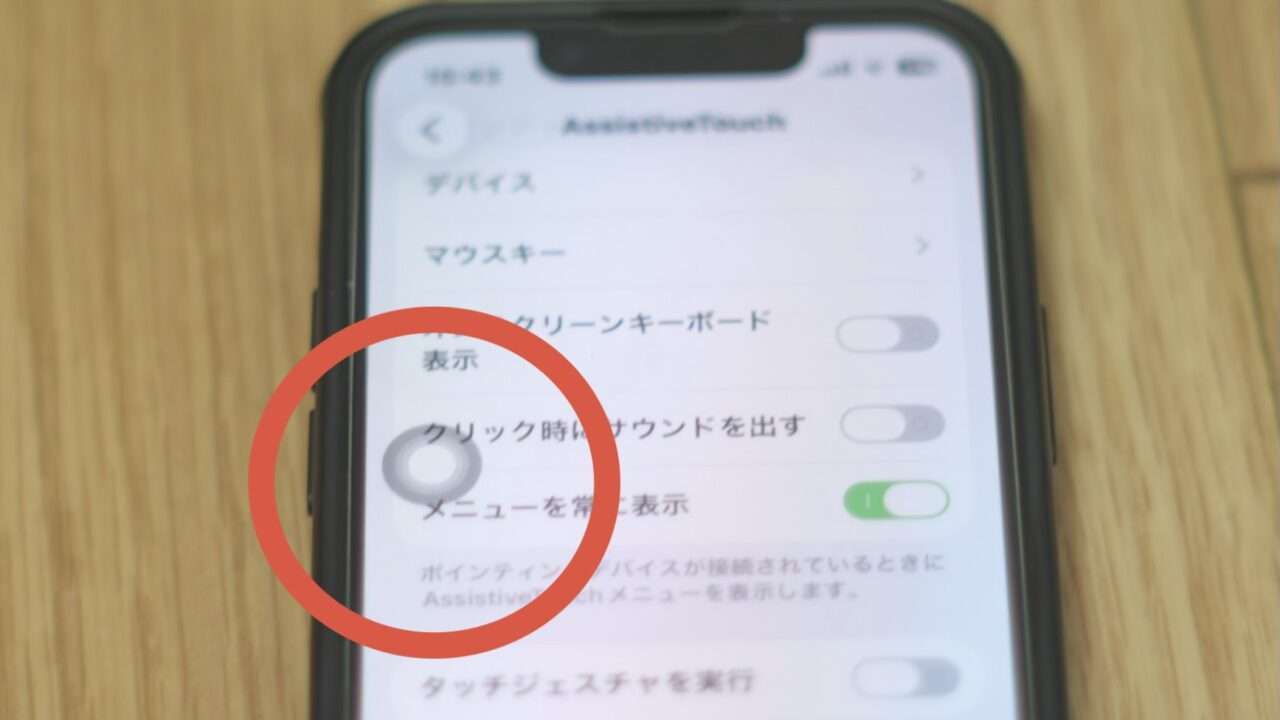
この赤丸の中のボタンは不要なので消していきます。
設定→アクセシビリティ→タッチ→AssistiveTouch→メニューを常に表示
メニューを常に表示をオフにすると、ボタンが消えマウスカーソルだけになりました。
ボタンが消え作業しやすくなります。
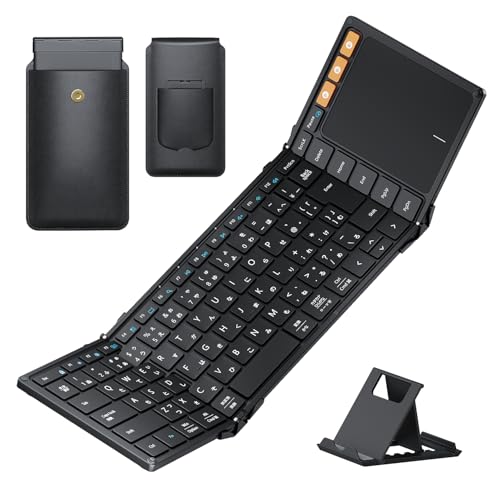
余談ですが、下の画像にあるようなキーボードとマウスパッド一体型でも、iPhoneで使えます。
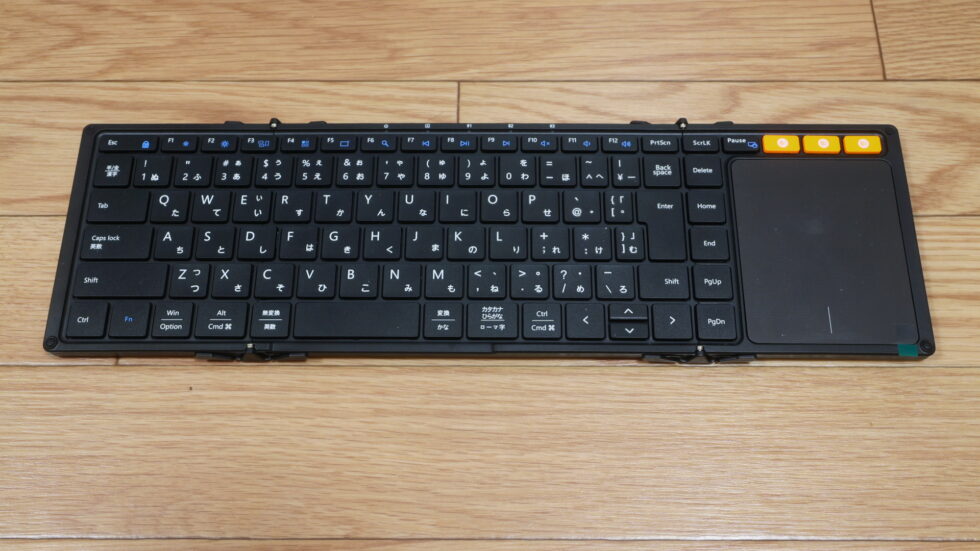
確実にiPhoneでBluetoothキーボードマウス一体型が使いたい方は、私と同じ上記画像のキーボードがオススメです。
iOS 26でマウスもキーボードも動作確認済みです。
折りたたみ式のキーボードなのに展開すればフルサイズキーボード。
私は車内で膝の上に置いて使っています
 ポチップ
ポチップ
記事通り設定すれば、折り畳んだ状態から開くだけで iPhoneと接続され、仮想キーボードが非表示に。
使用後折り畳めば接続解除され、仮想キーボードが表示される。
このキーボードの詳細は、この記事に需要があればアップします。おっと話がずれました。
もうひとつの方法について解説していきます。
②サイドボタン(右上のボタン)をトリプルクリックでAssistiveTouchをオンにする。
背面タップだと誤作動が気になる方はこちらがオススメ。
設定→アクセシビリティ→ショートカット→AssistiveTouchにチェック
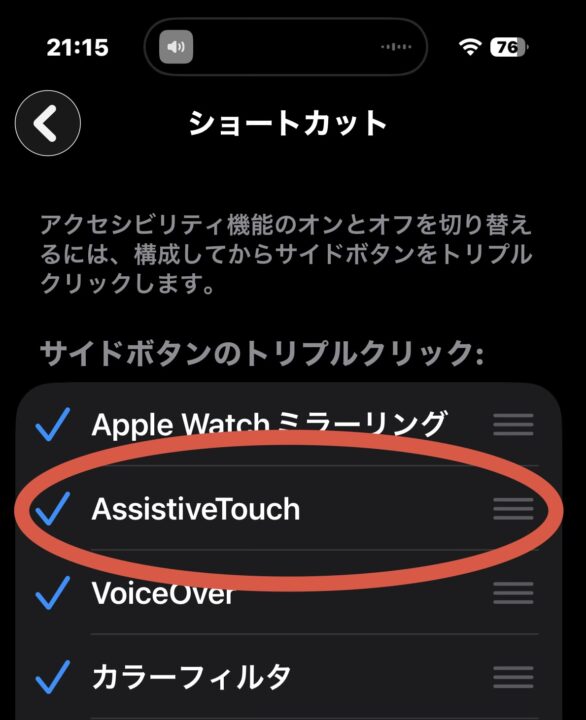
サイドボタンを3回クリックしてアクセシビリティのショートカットが表示されますので
AssistiveTouchをタップでオンになります。
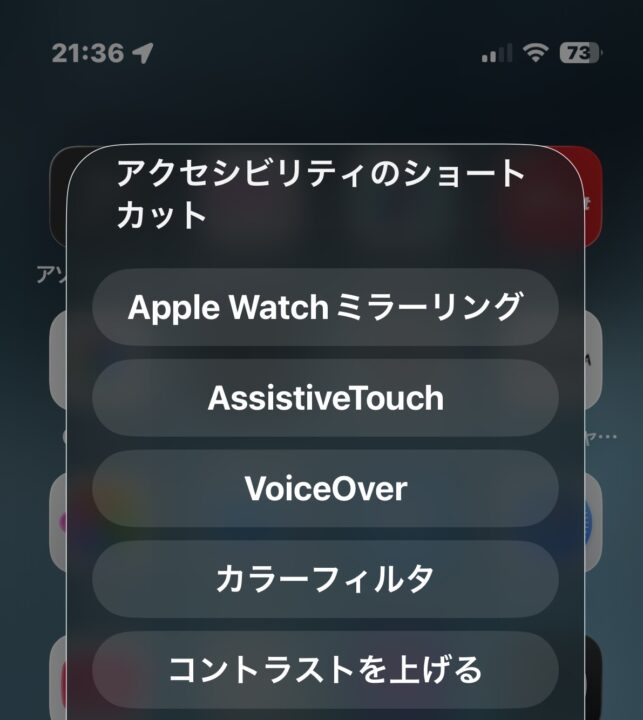
オフにしたい場合は再度同じ操作を繰り返せばオケ。
iPhoneのマウスポインターの動きが鈍い!dpiを上げポインターの動きを機敏にしたい
マウスをスライドさせてもマウスポインターの動きが鈍かったり機敏すぎる場合
設定→アクセシビリティ→タッチ→AssistiveTouch→軌跡の感度
スライダーを左右にしてお気に入りの感度を決めてください。
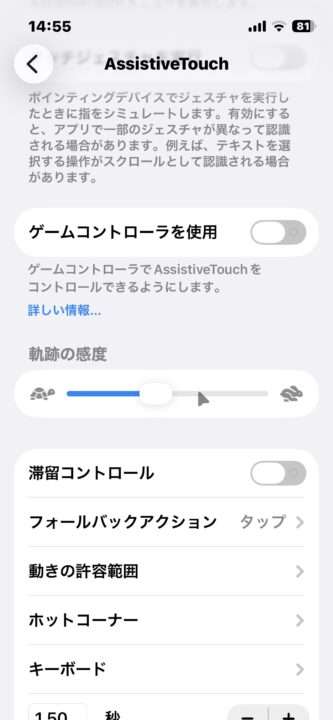
マウスについては以上になります。
他の機能として
ポインターのサイズやカラーも変更できたりマウスボタンに好きな機能も割り当てられますが、今回は割愛します。
次の章からキーボードについてです。
アルファベットしか入力できない。ローマ字入力したい。
2点設定お願いします。
①設定→一般→キーボード→新しいキーボードを追加→日本語→ローマ字入力
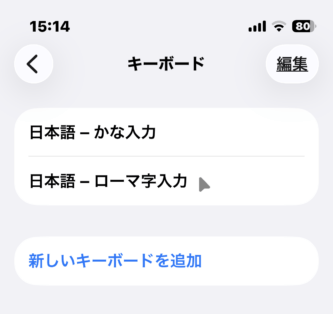
キーボードにローマ字入力が追加されていればオケです。
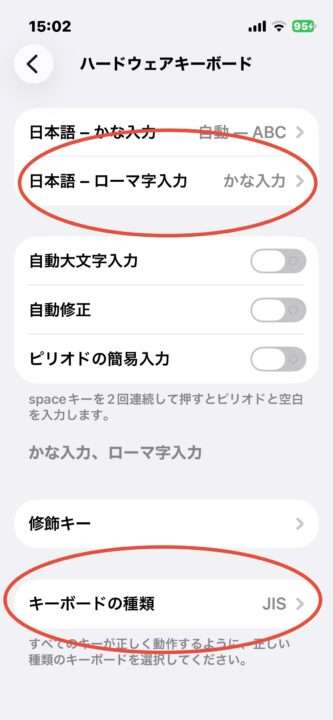
↓重要 物理キーボードを接続してないと設定できません。
②設定→一般→ハードウェアキーボード→日本語→ローマ字入力→かな入力 と キーボードの種類をJISに変更
物理キーボードを使用している時は仮想キーボードを非表示にしたい。(フローティングキーボード・ソフトウェアキーボードの非表示方法)
設定→アクセシビリティ→タッチ→AssistiveTouch→オンスクリーンキーボード表示
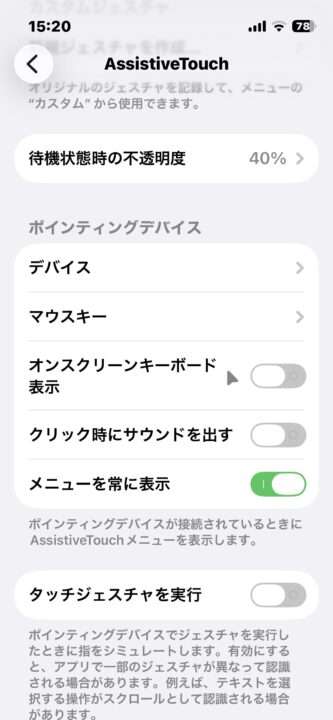
オフにしましょう。
重要
オフにしても、仮想キーボードが表示される場合があります
その場合iPhoneを再起動、キーボードを接続すれば仮想キーボードが非表示になります。
物理キーボードのI,J,K,Lキーでカーソル移動してしまう。
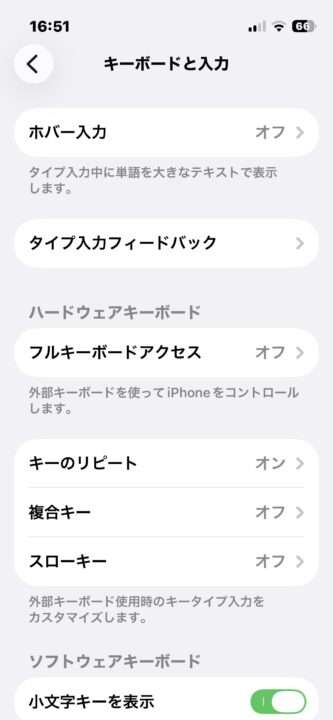
設定→一般→アクセシビリティ→キーボードと入力→フルキーボードアクセス
フルキーボードアクセスをオフにしてください。
フルキーボードアクセスがオンになっていると、キーボードの印字通りにコントロール不能になるので必ずオフにしましょう。
これは鉄板でオフ推奨です。
@が打てない 一部のキーが入力できない・印字と異なる文字が入力される
前述で紹介したキーボードタイプをJISにしていれば@は打てますが
それでもキーボードの印字どおりに打てない方がいらっしゃれば
あっと とひらがなで打ち
変換からスペースキーで選択し打つ。
()や「」は ひらがなで かっこ
珍しい記号は きごう とひらがなで打ってみて必要な記号を探してみてはいかがでしょか。
物理キーボードで漢字変換がうまくいかない理由
冒頭に書きましたが iPhoneに物理キーボードを接続し、漢字変換がうまくいかない理由についてですが
アプリによっては「スペースキーがTabキーの挙動になってしまうから」
スペースを押しても、Tabが移動するだけ。
選択できる項目にカーソルが移動するだけです。 誤作動するアプリでは何をしてもダメです。
アプリ版とブラウザ版どちらも漢字変換できないのか?を試すことで解決する場合があります。
なぜiPhoneで物理キーボードを使うのか?
外出先でMacBookがない時でも文章を書きたかったから。
しかしiPhoneだと改行と段落を使い分けられない。
改行のShift+Enterが押せないし、 HTMLで<br /> を挿入するのは面倒です。
細かい設定は置いといて、今回の記事の設定だけで
「iPhoneで物理キーボードが思うように動かない」
「せっかく物理キーボードを買ったのに、PCのようにiPhoneが操作できなかった」
といったことは、なくなるはずです。
↓最後になりますが
生産性向上になるであろう、僕と同じキーボード試してみてね。
以上現場からでした。
ポチップ
おまけ これから爆売れすること間違いないiPhone(Android)用キーボード
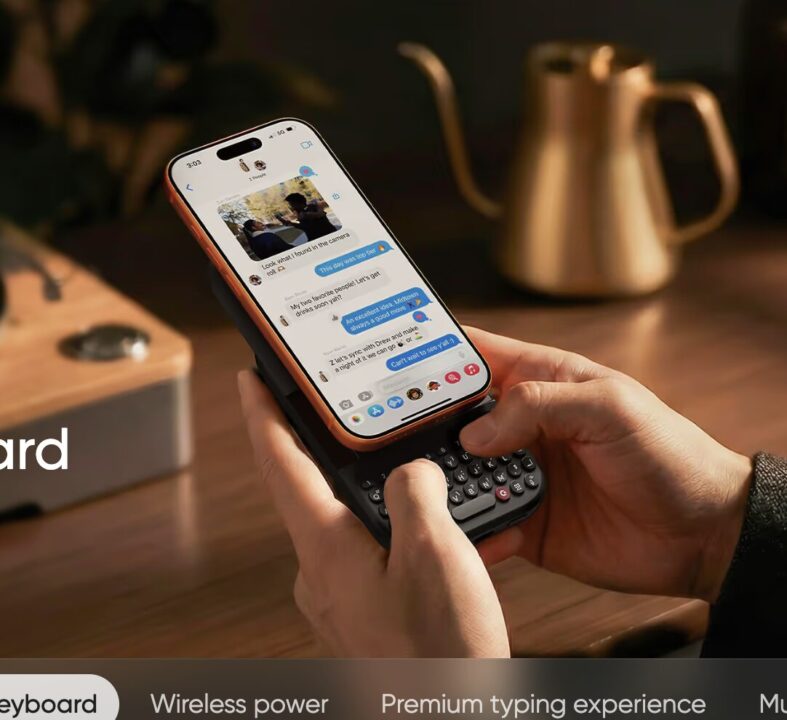
これまでのiPhone用キーボードケースではiPhoneを機種変したらケースのサイズが合わなくなり使えなくなっていた弱点を完全に克服したMagSafe対応のスマホ用キーボード
↓
↓紹介記事
https://daily-gadget.net/smartphone_tablet/104774
https://smhn.info/202603-clicks-communicator-announced
Clicks(クリックス) 一強だったiPhone用キーボードケース界の刺客となったAkko。
Clicksの半額以下でこれからが楽しみ。

↓紹介記事
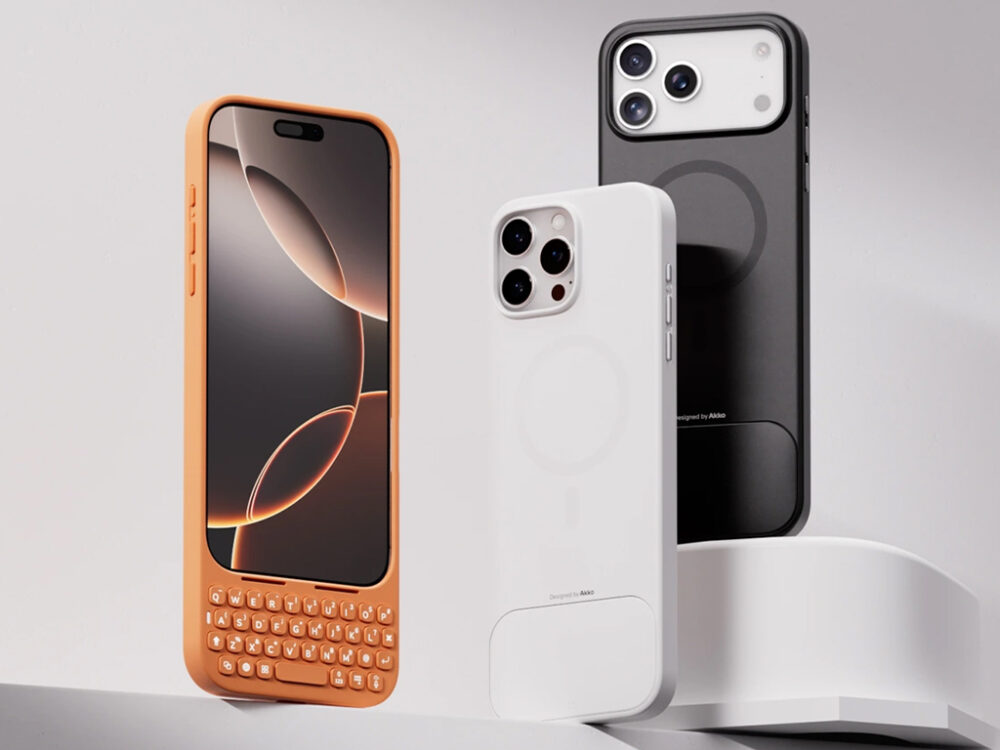

もっと安くiPhoneに物理キーボードを購入したい方向けの最安値キーボードケース

コメント